Подготовка к встрече десктоп-клиент
Как создать Встречу при помощи готового шаблона
В нашем приложении вы можете создать Встречу по готовому шаблону. Готовый шаблон позволяет быстро создать мероприятие, которое запустится автоматически со стандартными настройками.
Давайте создадим Встречу по готовому шаблону.
ШАГ 1: Войдите в личный кабинет IVA 360. Для входа в личный кабинет используйте Логин и Пароль для приложения IVA 360.
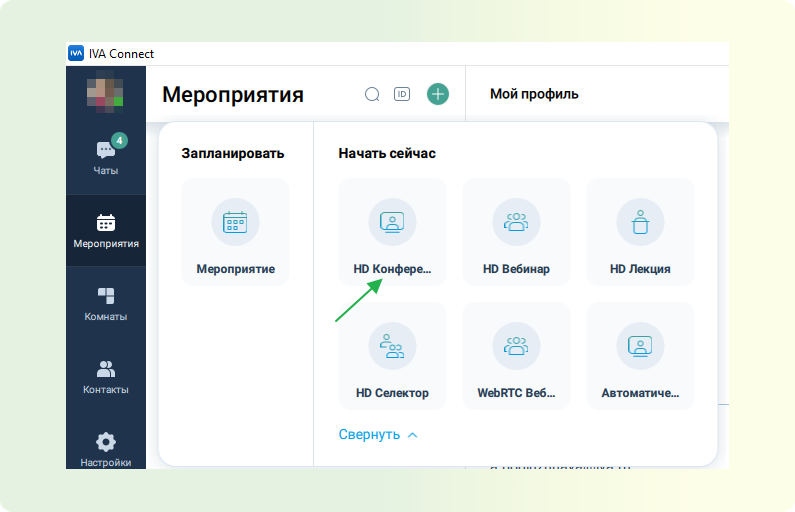
ШАГ 2: В личном кабинете перейдите на вкладку Мероприятия. Нажмите на комнату Создать мероприятие (знак зеленого плюса).
ШАГ 3: В появившемся окне выберите пункт Начать сейчас кликните на шаблон HD Конференция. После этого мероприятие запустится автоматически.
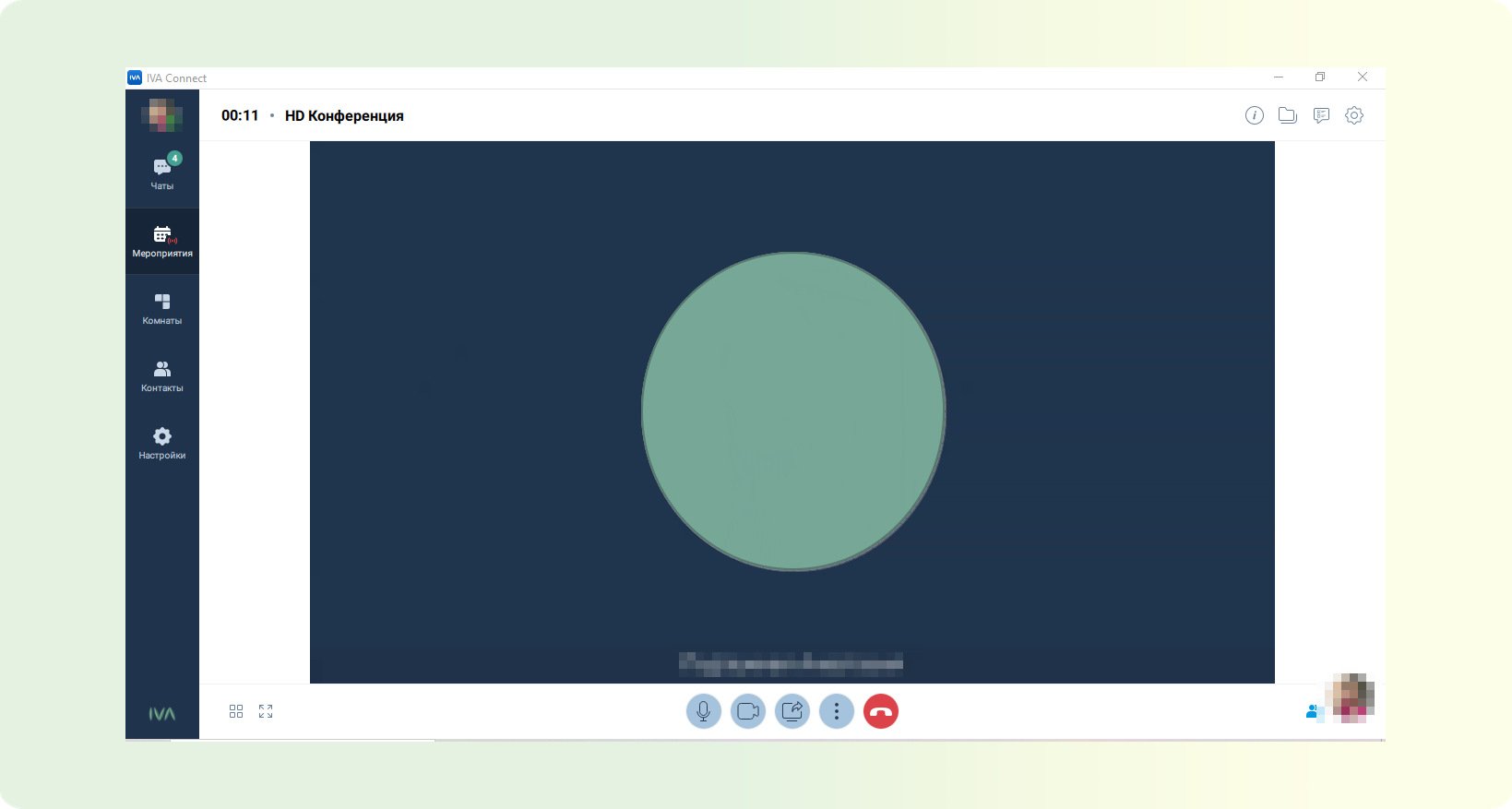
ШАГ 4: После перехода в мероприятие платформа IVA 360 предложит вам настроить оборудование.
ШАГ 5: После применения настроек оборудования вам будут доступны функции организатора/модератора данного мероприятия.
ШАГ 6: Для приглашения участников рекомендуем рассылать ссылки для подключения.
ШАГ 7: Мероприятие создано, участники приглашены, осталось только дождаться подключения участников и начать вещание.
Как запланировать Встречу
В нашем приложении вы можете запланировать Встречу на удобную дату и время, настроить ее как повторяющуюся, добавить комнату ожидания для неприглашенных участников, обеспечить постоянное отображение участников на видео.
Для того чтобы запланировать Встречу, выполните следующие шаги:
ШАГ 1: Войдите в личный кабинет на платформе IVA 360. Для входа в личный кабинет используйте Логин и Пароль для приложения IVA 360.
ШАГ 2: В личном кабинете перейдите на вкладку Мероприятия. Нажмите на комнату Создать мероприятие (знак зеленого плюса)
ШАГ 3: В появившемся окне выберете пункт “Запланировать” кликните на кнопку “Мероприятие”. После этого в правой части экрана откроется окно планирования мероприятия.
ШАГ 4: Укажите название мероприятия. Выберите будет ли мероприятие однократным или повторяющимся. Укажите точную дату и время старта мероприятия, укажите длительность мероприятия и описание данного мероприятия, если требуется. Выберите шаблон мероприятия Встреча.
ШАГ 5: При выборе шаблона к мероприятию применяются стандартные настройки. Для включения или выключения необходимых настроек, кликните по кнопке “Дополнительные настройки”.
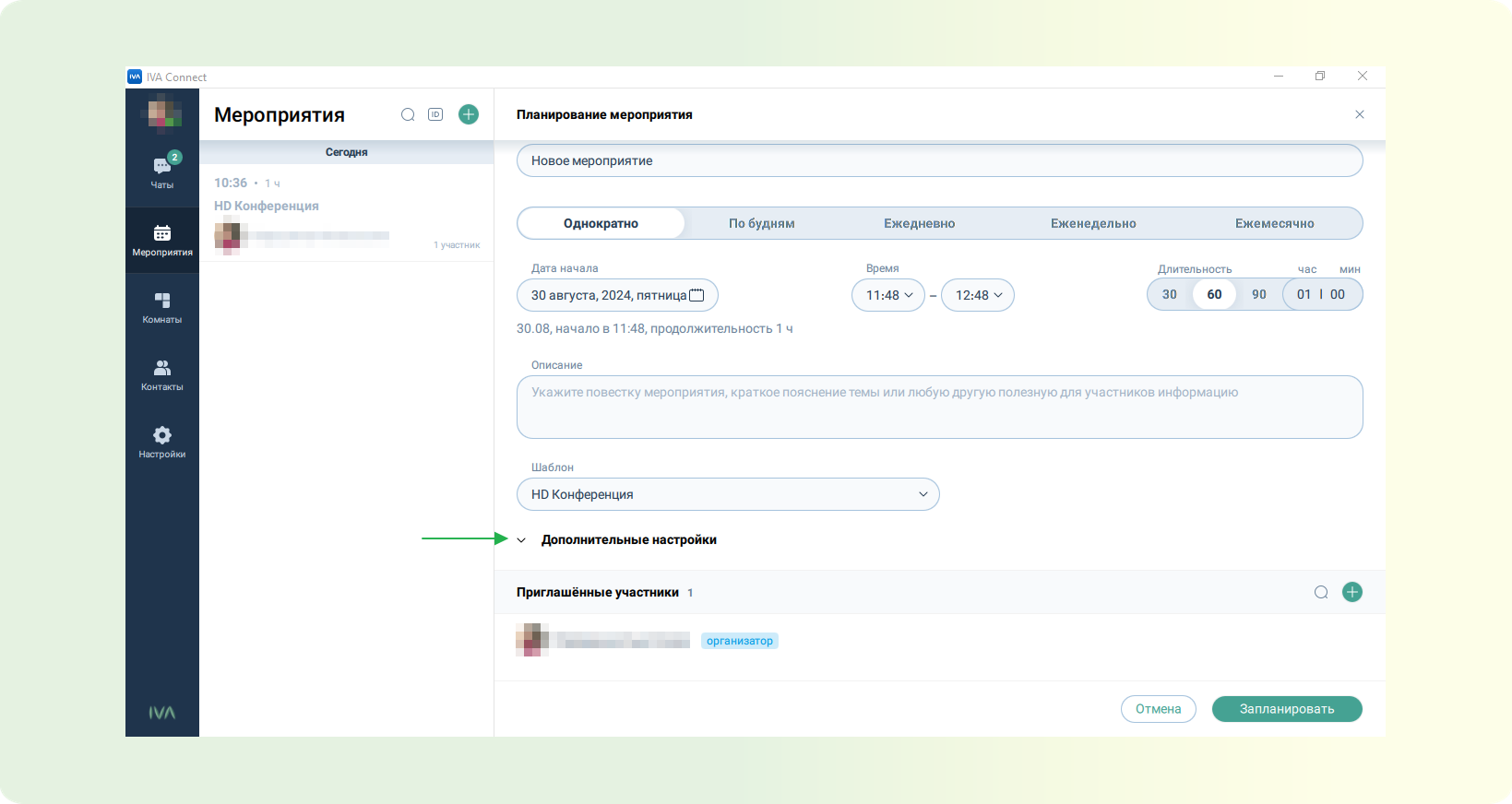
ШАГ 6: В появившемся списке настроек вы можете увидеть список стандартных настроек, которые включены по умолчанию при выборе шаблона HD Конференция и список дополнительных выключенных настроек.
ШАГ 7: Пригласите участников в мероприятие. При планировании доступно два способа приглашения в мероприятие.
- Пригласить участников по одному при помощи функции “Добавить участников”
- После создания мероприятия скопировать необходимые ссылки для подключения из функционала календаря или настроек мероприятия.
ШАГ 8: Если вам необходимо назначить сразу модераторов мероприятия, сделать это можно в списке добавленных участников. Для этого найдите необходимого участника в списке - напротив его имени нажмите на ⋮ - выберите роль для данного участника.
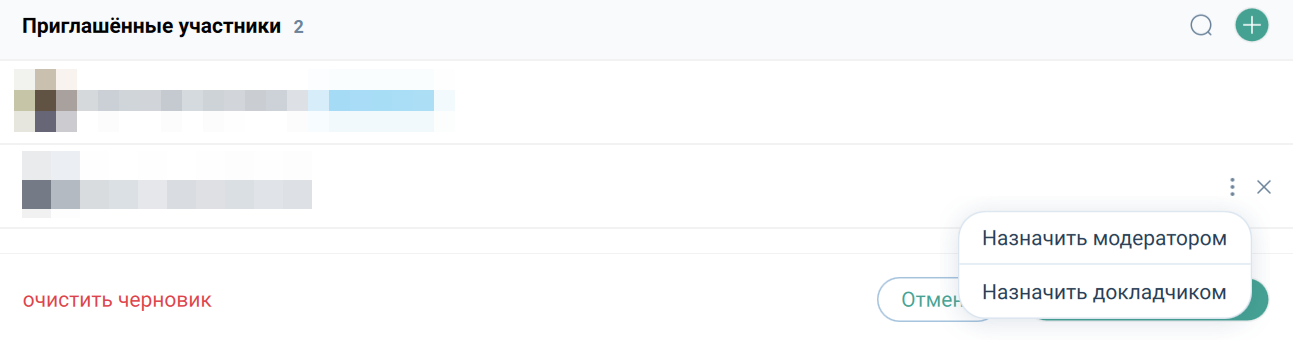
ШАГ 9: Далее нажмите кнопку “Запланировать”. После этого мероприятие попадет в календарь личного кабинета, а приглашенным будет направлено письмо с ссылками для подключения.
Как пригласить участников в мероприятие при планировании
В нашем приложении вы можете приглашать участников в мероприятие двумя способами. Каждый способ по своему уникальный и служит для выполнения разных задач.
Давайте рассмотрим данные способы:
СПОСОБ 1: Приглашение в мероприятие пользователей по одному при помощи электронной почты участника.
ШАГ 1: При планировании мероприятия нажмите кнопку Добавить участников (зеленый плюс)
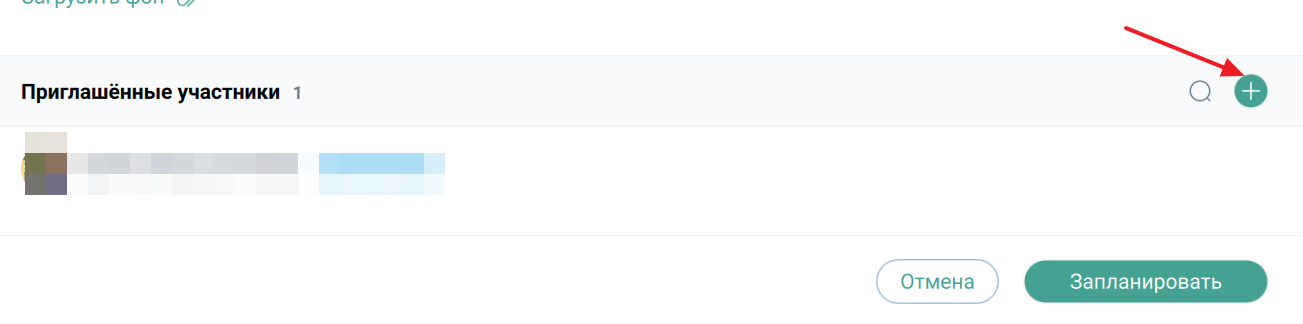
ШАГ 2: Выберите участника из доступного контактного списка или введите электронную почту предполагаемого участника в поисковую строку полностью - Поставьте напротив участника галочку - Нажмите кнопку Добавить
ПРИМЕЧАНИЕ
В рамках данного способа, приглашенному на указанную электронную почту поступает персональная ссылка для подключения, по которой войти в мероприятие может только он.
СПОСОБ 2: Рассылка участникам ссылок для подключения из панели запланированного мероприятия.
ШАГ 1: Перейдите во вкладку “Мероприятия” в приложении. Выберете необходимое мероприятие.
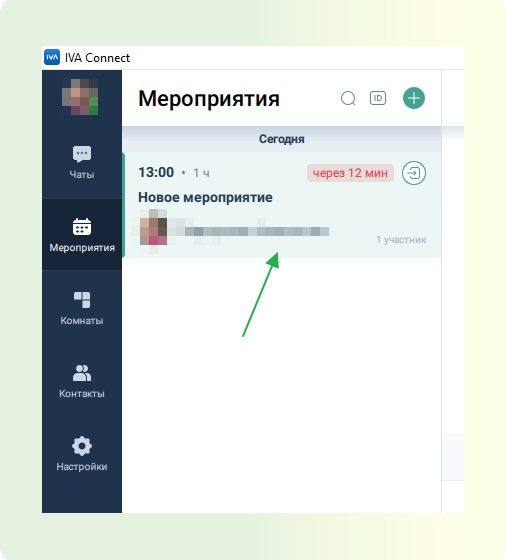
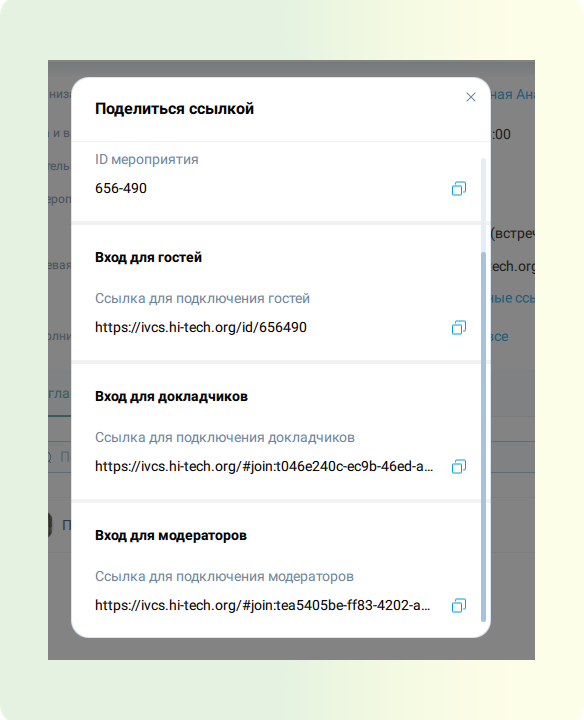
ШАГ 2: В открывшейся панели мероприятия нажмите кнопку “Дополнительные ссылки” - Откроется окно всех доступных ссылок для подключения к мероприятию.
ШАГ 3: Скопируйте необходимые ссылки (для гостя, модератора, организатора) и разошлите необходимым участникам любым удобным способом.
ПРИМЕЧАНИЕ
В рамках данного способа, вы направляете участнику гостевую ссылку, по которой может подключиться любой пользователь. Если подключение не ограничено настройками мероприятия.
Как настроить оборудование камеру, микрофон, динамик
На нашей платформе вы можете настроить камеру и микрофон как перед началом мероприятия, так и во время него. Это позволяет быстро адаптировать оборудование для комфортного участия и при необходимости легко внести изменения.
Давайте рассмотрим этот процесс.
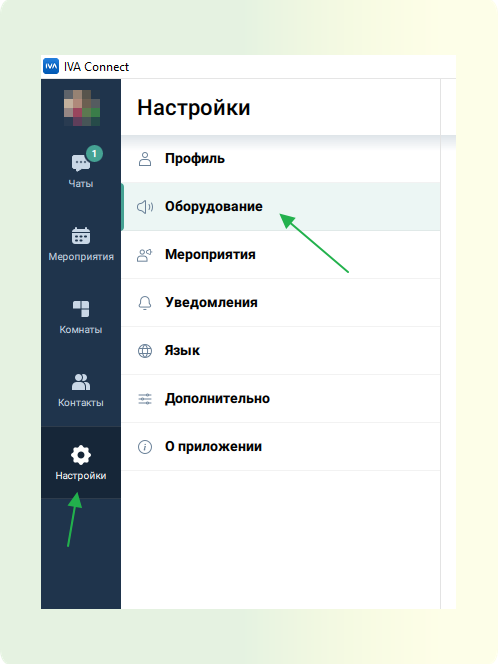
ШАГ 1: В личном кабинете, на боковой панели, перейдите во вкладку “Настройки” - Кликните на пункт “Оборудование”
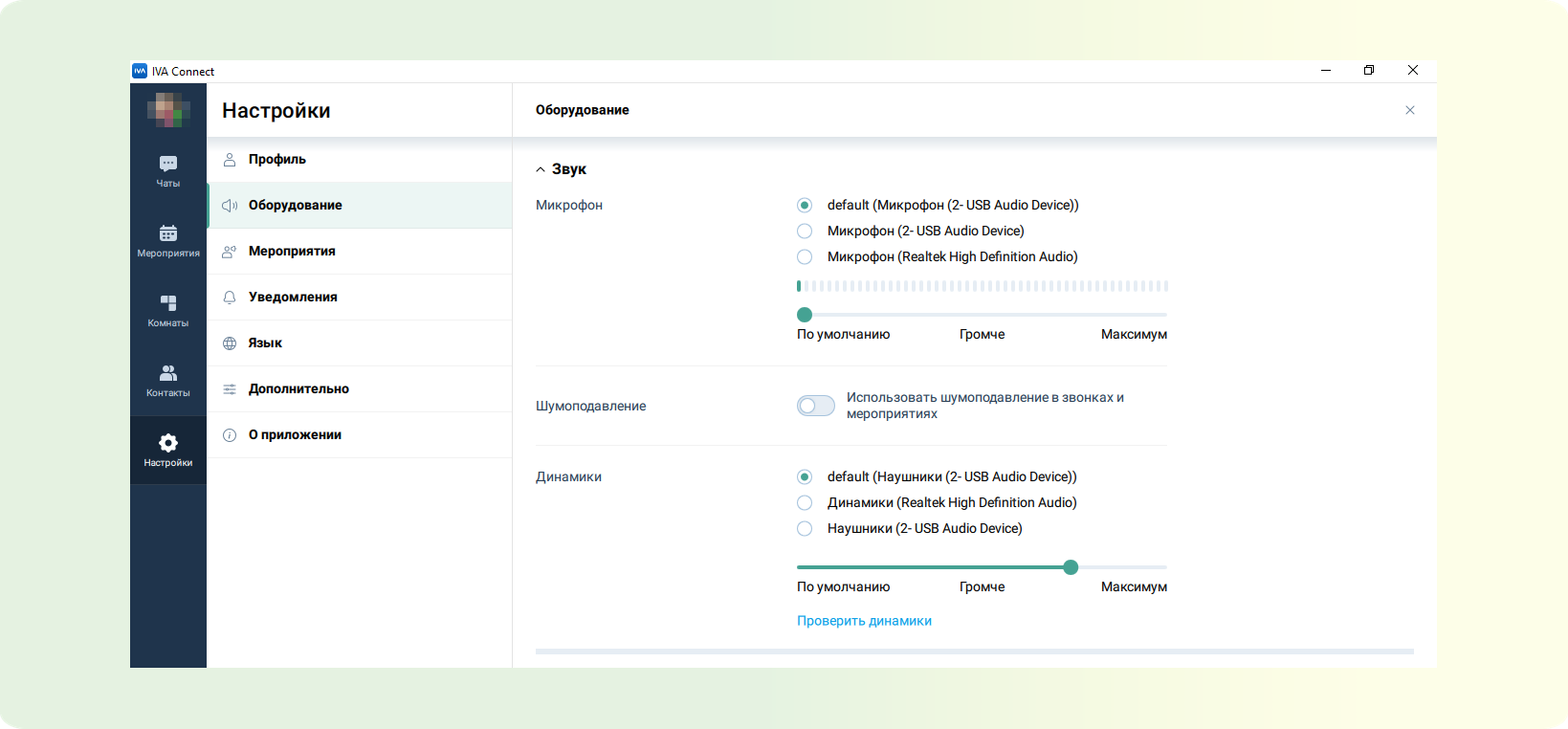
ШАГ 2: В открывшемся функционале настройки оборудования выберите подключенный микрофон, камеру. Если необходимо, включите шумоподавление, отрегулируйте чувствительность микрофона, громкость звука или включите фон для камеры.
ВАЖНО
Любые изменения в настройках оборудования на платформе IVA 360 сохраняются автоматически.
ШАГ 4: Настройка завершена. При дальнейшем участии в мероприятиях будут применяться ваши настройки.
Как установить фон в мероприятии
Эта функция позволяет создать уникальную атмосферу мероприятия, визуально подчеркнув его стиль и тематику с помощью привлекательного фонового изображения на посадочной странице.
ШАГ 1: Запланируйте мероприятие. Подробнее о том, как запланировать мероприятие. ШАГ 2: Откройте дополнительные настройки. При планировании мероприятия найдите и нажмите на кнопку "Показать дополнительные настройки".
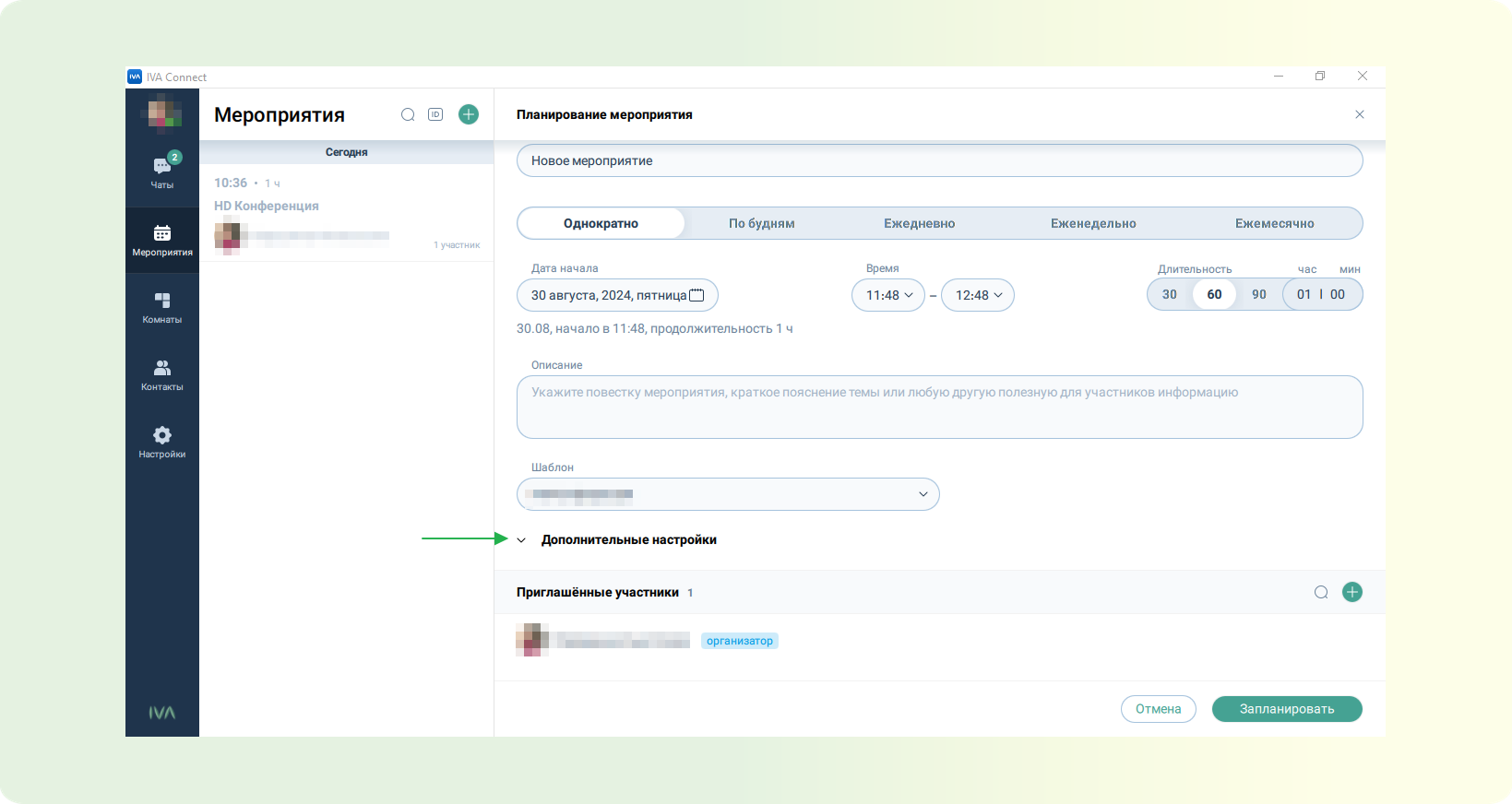
ШАГ 3: Выбор фонового изображения. Раскройте выпадающий список и выберите пункт "Загрузить фон".
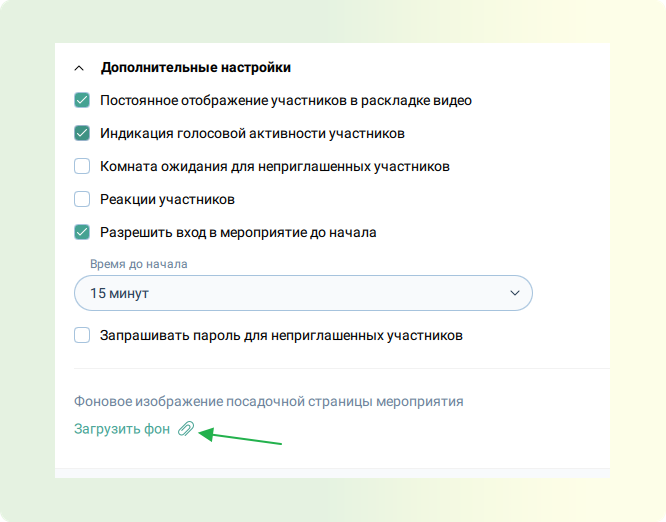
ШАГ 4: Загрузка фонового изображения. Загрузите изображение, которое будет использоваться в качестве фона. Допустимые форматы файлов: JPEG, JPG, PNG, BMP. Максимальный размер изображения: 2048 х 1024 пикселей или меньше при сохранении пропорций.
ШАГ 5: Отображение фона. После загрузки выбранное изображение сразу отобразится на посадочной странице.
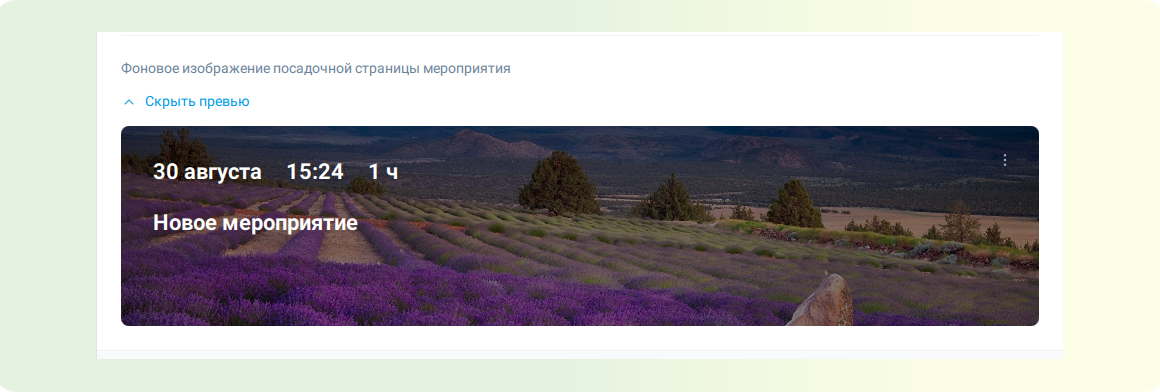
ШАГ 6: Редактирование или удаление фонового изображения. Для изменения или удаления фонового изображения перейдите в меню ⋮ и выполните необходимые действия.
Как назначить модератора/докладчика
Распределение ролей, таких как модератор и докладчик, необходимо для эффективного управления мероприятием на нашей платформе, обеспечения порядка и четкого выполнения задач участниками.
Определения
Организатор/Модератор - Участник мероприятия с доступом ко всему функционалу управления мероприятием. Различия между организатором и модератором только в том, что организатор - это человек, создавший данное мероприятия в своем личном кабинете.
Докладчик - Участник мероприятия с возможностью говорить и показывать контент, но без возможности настраивать мероприятие, управлять правами рядовых участников.
Рядовой участник - В рамках встречи может все то же самое, что и докладчик. В зависимости от настроек мероприятия.
Наглядно о различиях ролей в мероприятии:
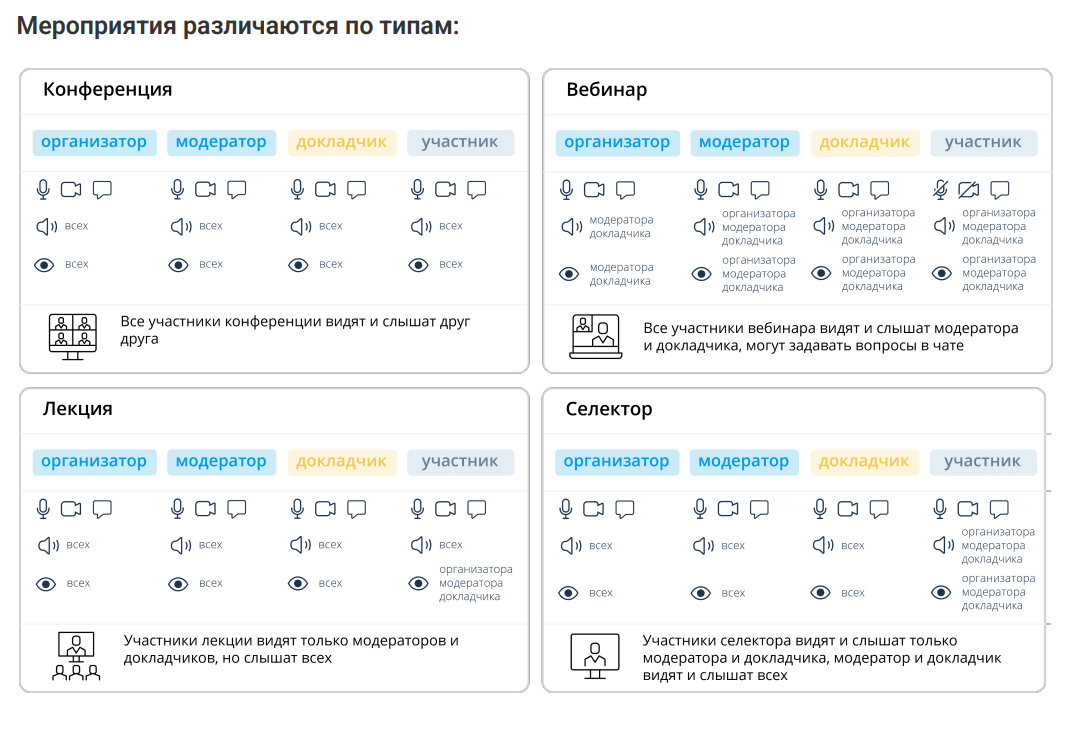
Назначение модератора/докладчика возможно тремя способами. Давайте рассмотрим их.
СПОСОБ 1: Назначение модератора/докладчика при помощи отправки гостевых ссылок для подключения модератора / докладчика
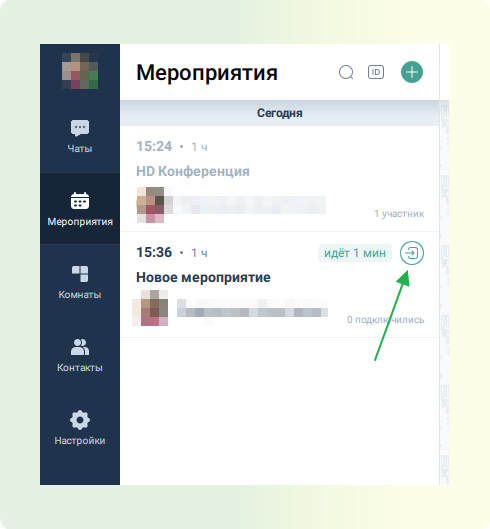
ШАГ 1: Войдите в личный кабинет. Перейдите на вкладку Мероприятия. Войдите в мероприятие.
ШАГ 2: В мероприятии перейдите в Настройки (значок шестеренки). На пункте Гостевая ссылка для входа найдите кнопку Расширенные настройки ссылок, кликните на нее.
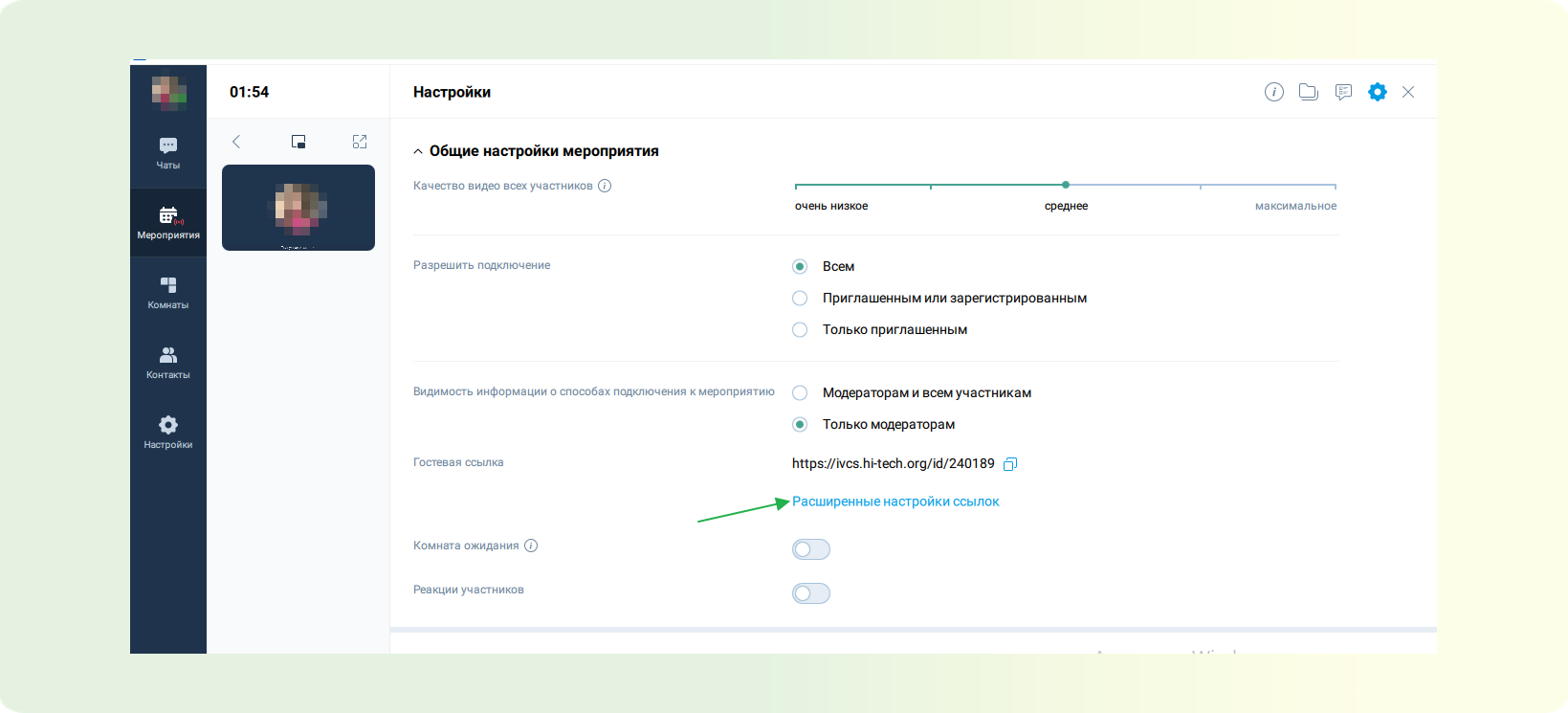
ШАГ 3: Из открывшегося списка скопируйте ссылку для модератора / докладчика и направьте ее участнику любым удобным вам способом.
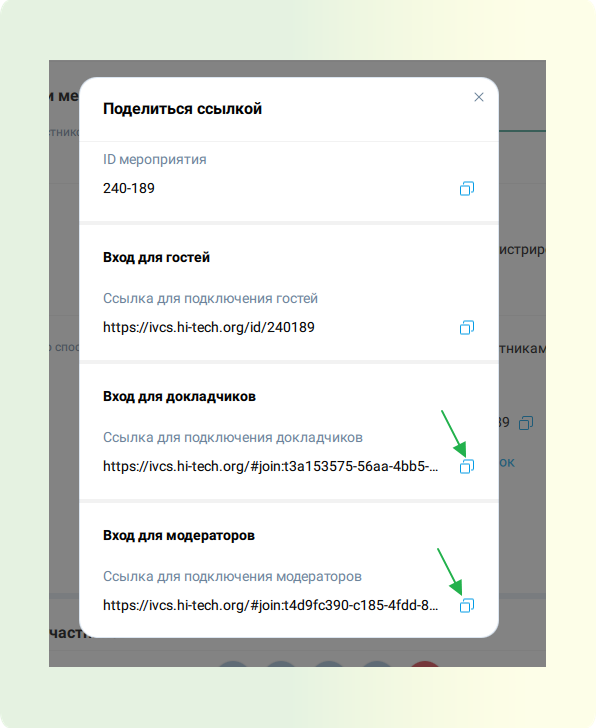
СПОСОБ 2: Назначение модератора / докладчика при планировании мероприятия.
ШАГ 1: Во время планирования мероприятия добавьте участника в список участников.
ШАГ 2: Напротив имени участника нажмите на⋮ и выберете Назначить модератором или Назначить докладчиком
ШАГ 3: Нажмите кнопку Запланировать. После этого назначенным участникам будет направлено приглашение с персональными ссылками модератора/докладчика и будет указана роль.

СПОСОБ 3: Назначение модератором/докладчиком, во время проведения мероприятия.
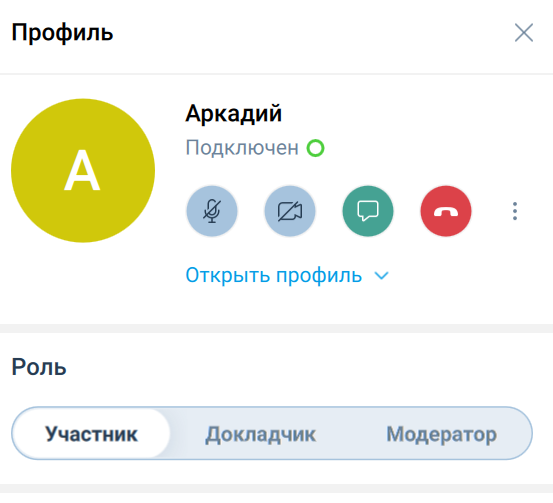
ШАГ 1: Во время проведения мероприятия. Перейдите в панель управления участниками, кликните на необходимого участника из списка.
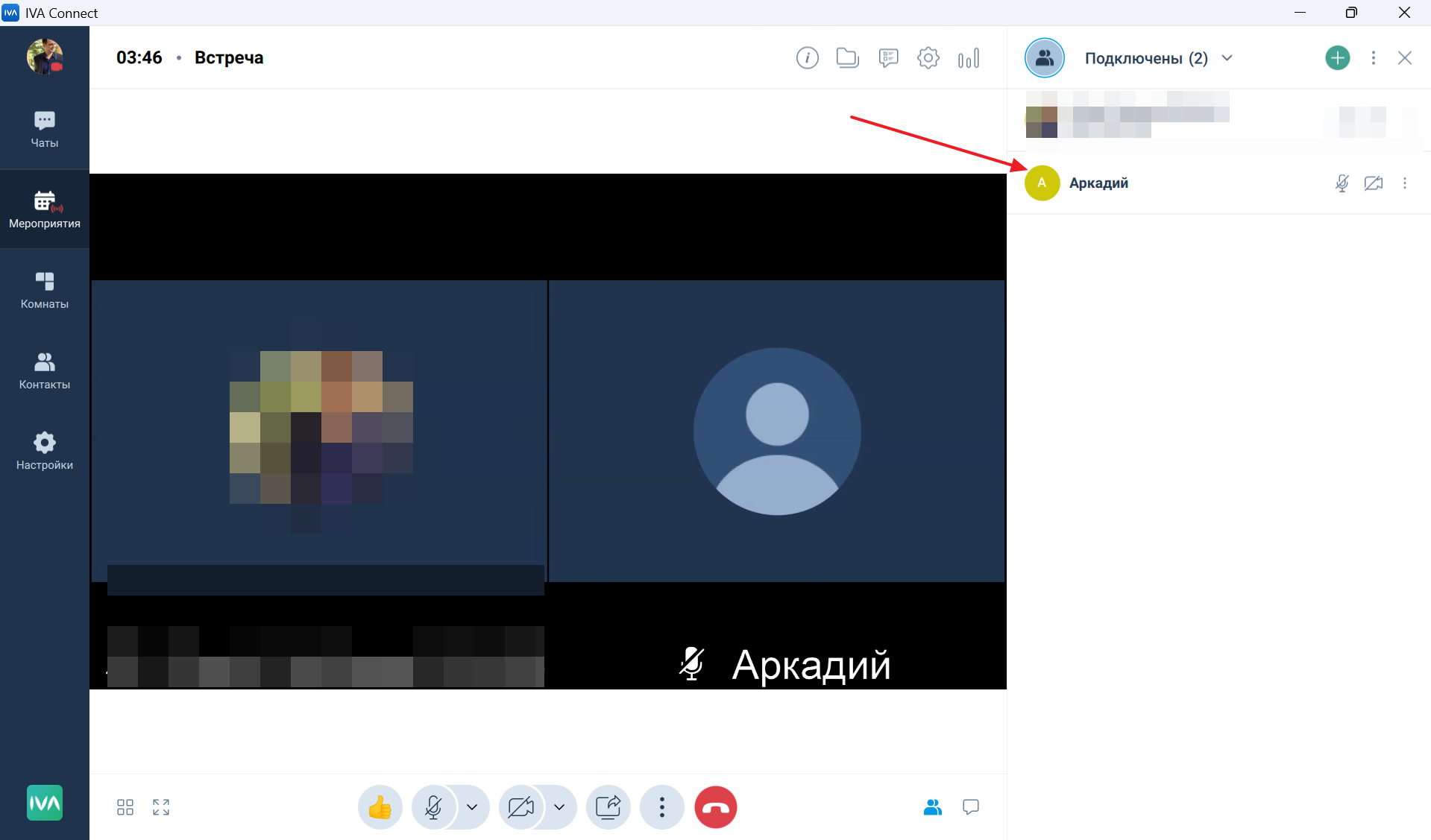
ШАГ 2: Откроется панель настроек участника. В пункте Роль, измените роль на необходимую.