
Групповой чат
Функция групповых чатов в нашем приложении позволяет объединить людей для совместного обсуждения и обмена идеями в одном пространстве. Это удобный способ поддерживать связь с командой, делиться информацией и моментально решать вопросы, обеспечивая эффективное взаимодействие в режиме реального времени.
Роли в групповом чате
Возможности пользователей в чате отличатся по ролям, роли могут быть назначены пользователем с ролью Владелец. В групповом чате могут быть три типа ролей: владелец чата, администратор и рядовой участник. У каждой роли свои права и возможности.
Участник группового чата без роли - обладает возможностями отправлять сообщения в чат без ограничений, может просматривать информацию о чате и его участниках, планировать мероприятия с участниками группового чата, а также отключить для себя уведомления из группового чата и покинуть групповой чат;
Администратор - обладает всеми возможностями участника без роли, но дополнительно может исключать пользователей из группового чата;
Владелец — обладает всеми вышеперечисленными возможностями других ролей, но дополнительно может удалять отправленные сообщения других пользователей, удалить групповой чат для всех участников группового чата, может назначать и забирать права администратора для других пользователей.
| Возможности | Владелец | Администратор | Участник |
|---|---|---|---|
| Создание чата | ✅ | ||
| Добавлять участников | ✅ | ✅ | |
| Удалять участников | ✅ | ✅ | |
| Начначение ролей | ✅ | ||
| Удаление чатов | ✅ | ✅ | |
| Очистить диалог | ✅ | ✅ |
Как распределить роли в чате:
Перейдите в групповой чат и нажмите на иконку чата вверху экрана, чтобы попасть в информацию о чате.
Нажмите на кнопку меню действий
⋮В открывшемся меню выберите действие: "Назначить администратором" или "Назначить владельцем".
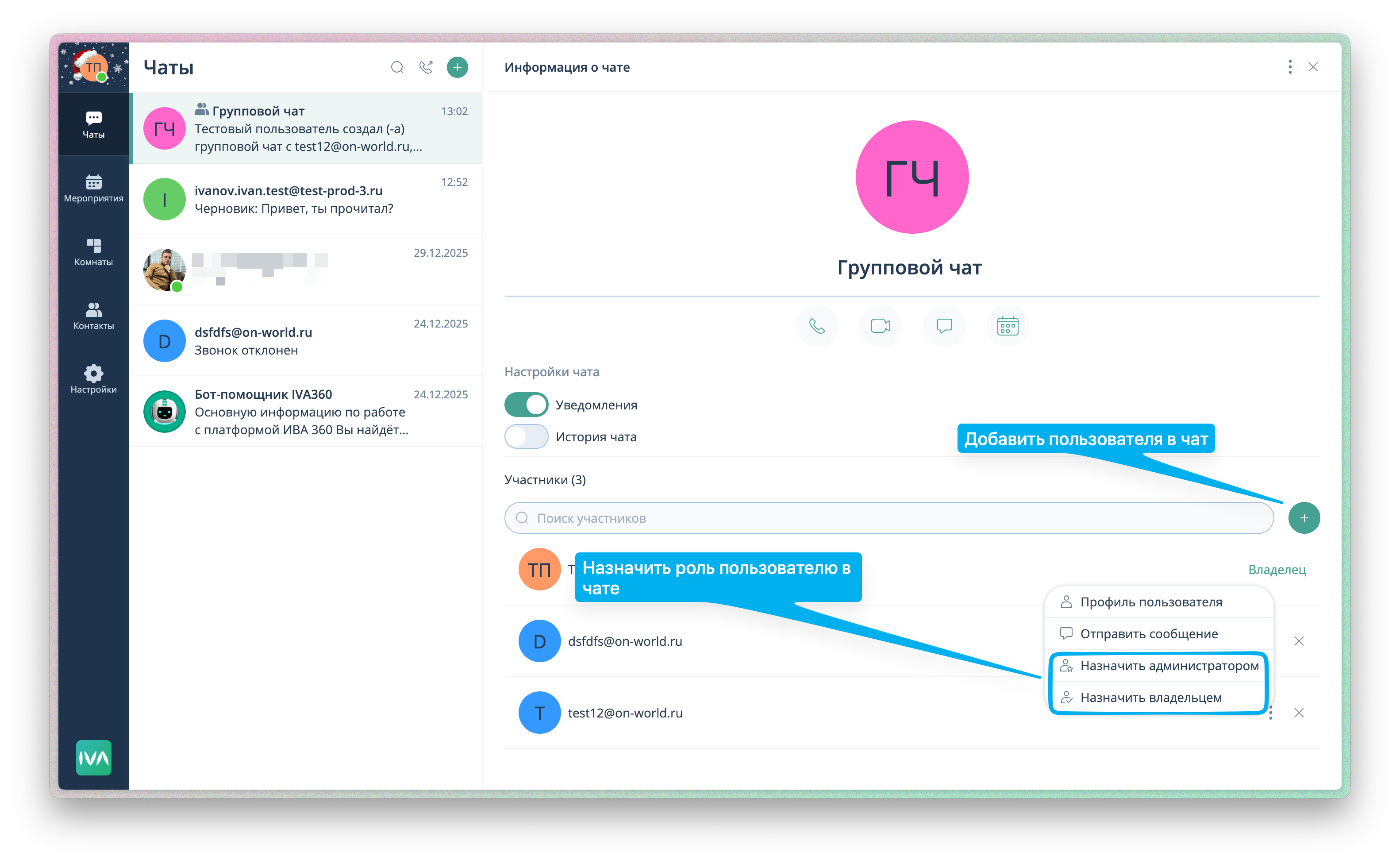
Для снятия роли выполните аналогичные шаги: вызов меню участника и выбор "Забрать права администратора" или "Забрать права владельца".
Как создать групповой чат
В нашем приложении возможно создать групповой чат двумя способами:
СПОСОБ 1: Создание группового чата из личного чата.
ШАГ 1: Переход в личный чат с любым собеседником. Перейдите в в личный чат с любым собеседником - нажмите на аватарку профиля собеседника - Нажмите кнопку "Создать групповой чат" ШАГ 2: Выбор необходимых собеседников. Из появившегося списка выберете необходимых собеседников - проставьте галочки напротив их имен - нажмите зеленую галочку в правом верхнем углу.
ШАГ 3: Чат создан.
СПОСОБ 2: Создание группового чата при помощи функции "Новый чат"
ШАГ 1: Войдите в личный кабинет на платформе IVA360. Для входа в личный кабинет используйте Логин и Пароль для платформы IVA360. Обратите внимание, что данные для входа на saas.vkurse.ru такие же, как и для lk.vkurse.ru (нужно использовать логин и пароль от lk.vkurse.ru). Как авторизоваться на платформе IVA360 можно ознакомиться в этой статье.
ШАГ 2: Перейдите во вкладку Чаты в левом боковом меню.
ШАГ 3: Нажмите кнопку зеленого плюсика для создания нового чата.
ШАГ 4: Зажмите тогл "Групповой чат" справа на экране.
ШАГ 5: После этого справа появятся квадратики, отмечая которые вы выбираете нужных участников.
ШАГ 6: Когда выберете всех участников, внизу экрана они будут отображаться в виде иконок. Нажав на крестик в углу иконки, можно удалить участника. (см. штамп 1)
ШАГ 7: Когда выбрали всех участников, нажмите внизу экрана "Создать чат" (см. штамп 2). Если хотите отменить действие, нажмите "Отмена" (см. штамп 3).
Как управлять групповым чатом
В данной статье вы узнаете о функциях управления групповым чатом и возможностях взаимодействия с участниками на платформе IVA360.
Интерфейс группового чата предоставляет удобные инструменты для общения, передачи файлов и управления диалогом. Давайте рассмотрим их подробнее:
- Кнопка "Отправить сообщение" — при нажатии отправляет введенное сообщение участникам чата.
- Кнопка эмодзи — позволяет добавить эмодзи к вашему сообщению.
- Поле ввода сообщения — необходимо для написания текста сообщения.
- Кнопка прикрепления файла — позволяет вложить необходимый файл или изображение.
- Кнопка аудиозвонка — позволяет совершить звонок в аудио формате.
- Кнопка видеозвонка — позволяет совершить звонок в видео формате.
- Три точки (меню действий) — нажав на эту кнопку, вы получаете доступ к следующим функциям:
- Отключить уведомления в чате — временно отключает уведомления из данного чата.
- Выйти из чата — покинуть групповой чат.
- Показать информацию о групповом чате — открывает детали чата, включая список участников.
- Запланировать мероприятие — позволяет организовать мероприятие с участниками чата.