
Возможности мессенджера IVA 360
Интерфейс чата предоставляет удобные инструменты для общения, передачи файлов и управления диалогом.
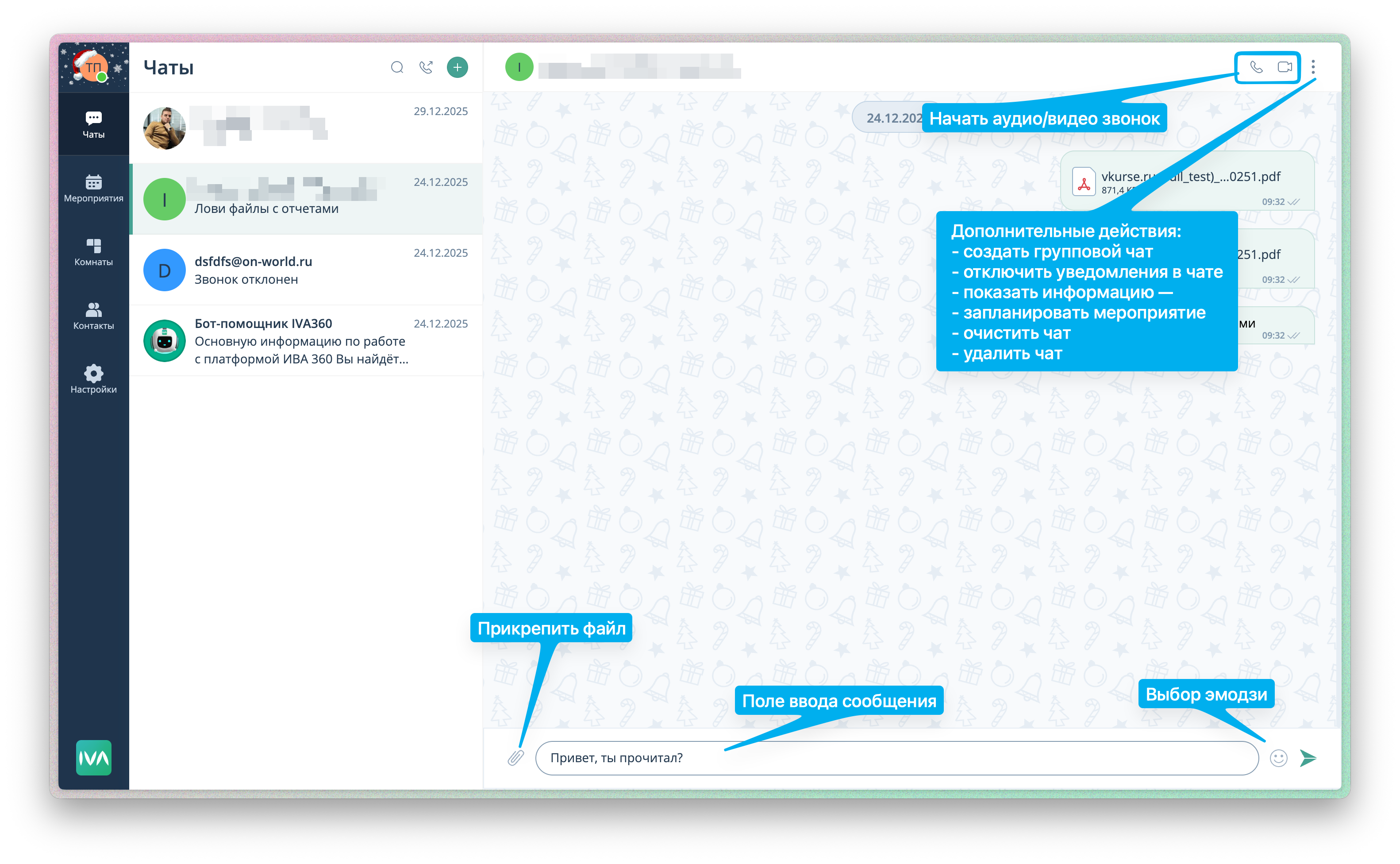
- Кнопка "Отправить сообщение" — при нажатии отправляет введенное сообщение собеседнику.
- Кнопка эмодзи — позволяет добавить эмодзи к вашему сообщению.
- Поле ввода сообщения — необходимо для написания текста сообщения.
- Кнопка прикрепления файла — позволяет вложить необходимый файл или изображение.
- Кнопка аудиозвонка — позволяет совершить звонок в аудио формате.
- Кнопка видеозвонка — позволяет совершить звонок в видео формате.
- Три точки (меню действий) — нажав на эту кнопку, вы получаете доступ к следующим функциям:
- Создать групповой чат с тем, с кем открыт диалог.
- Отключить уведомления в чате — временно отключает уведомления из данного чата.
- Показать информацию — открывает профиль собеседника для просмотра.
- Запланировать мероприятие — позволяет организовать мероприятие с собеседником.
- Очистить чат — очищает историю диалога у обоих пользователей, но сам диалог остается во вкладке "Чаты".
- Удалить чат — полностью удаляет чат, включая историю переписки, у обоих пользователей. Чат исчезнет из вкладки "Чаты".
Как создать чат на платформе IVA 360
Чат можно создать через приложением которым вы пользуетесь, ниже пример на основе WEB-версии
ШАГ 1: Войдите в клиенсткое приложение. Это возможно:
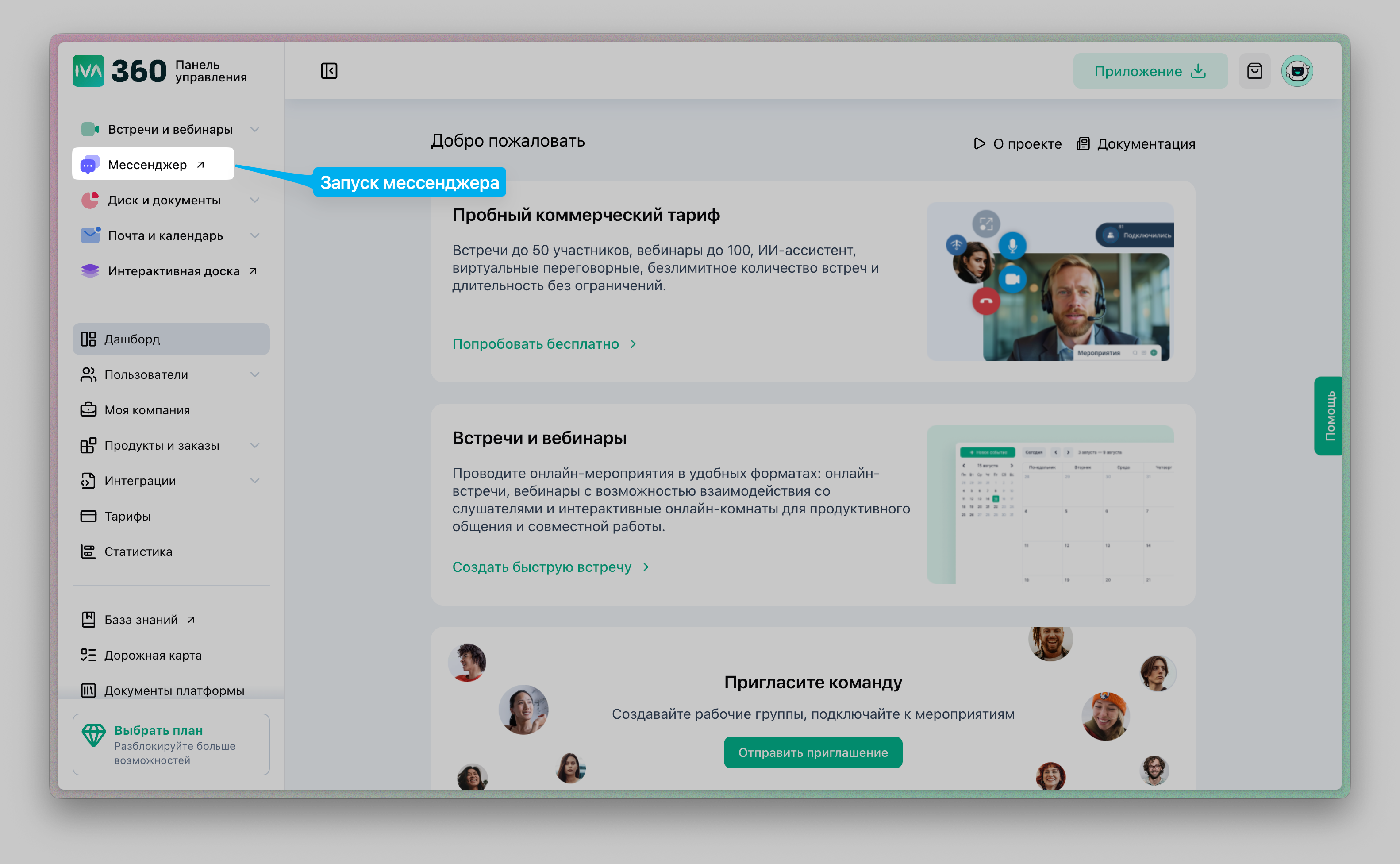
- через личный кабинет IVA 360. Для входа в личный кабинет используйте Логин и Пароль для платформы IVA 360. И нажмите раздел Мессенджер в боковом меню.
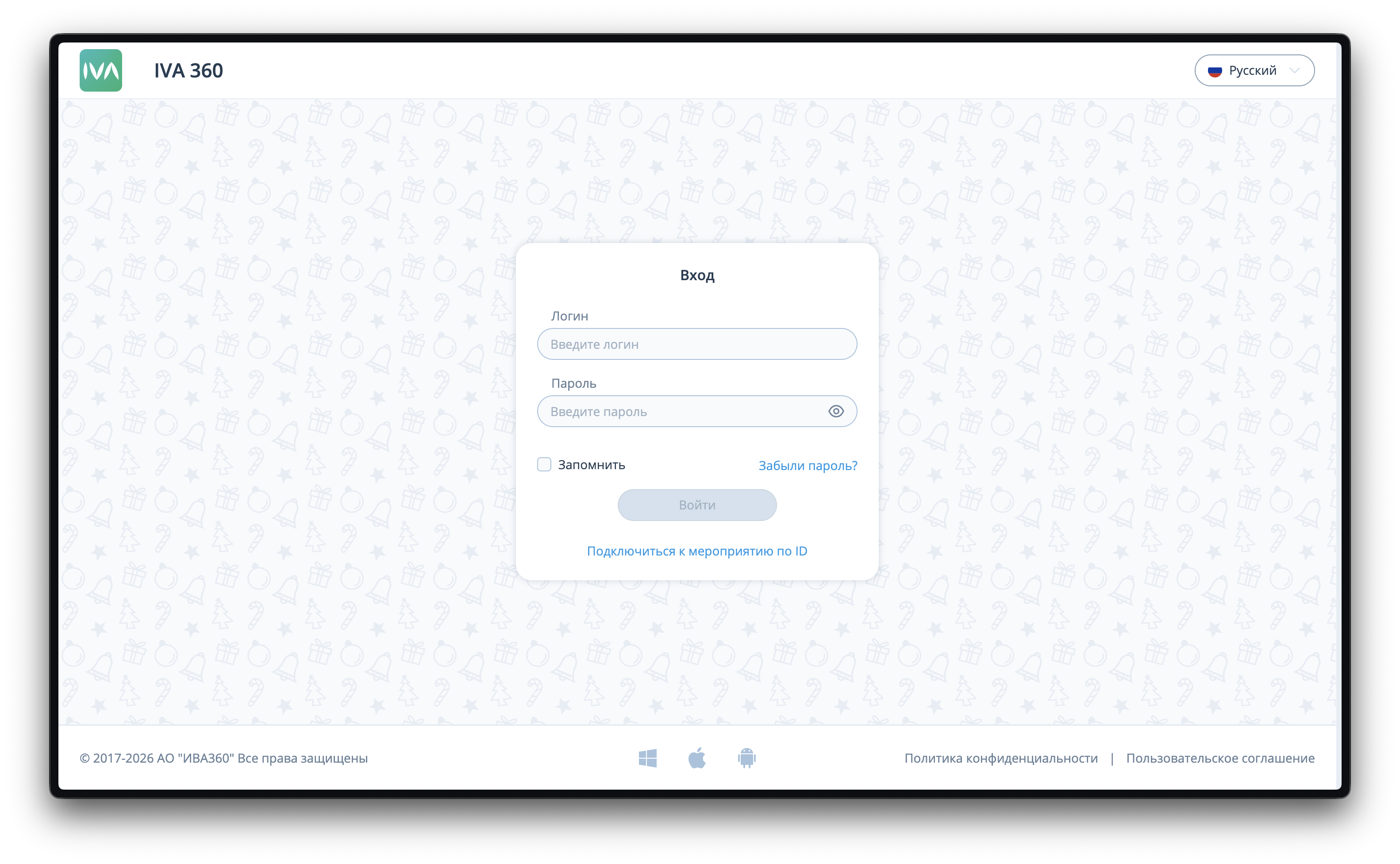
- по прямому доступу к WEB-клиенту meet.iva360.ru
Обратите внимание
Данные для входа на meet.iva360.ru такие же, как и для личного кабинета https://lk.iva360.ru (нужно использовать логин и пароль от lk.iva360.ru). Как авторизоваться на платформе IVA 360 можно ознакомиться в этой статье.
ШАГ 2: Откройте вкладку Чат в левом боковом меню.
ШАГ 3: Нажмите на зеленый плюсик для создания нового чата.
ШАГ 4: В открывшемся окне выберите нужный контакт, кликнув по нему мышкой.
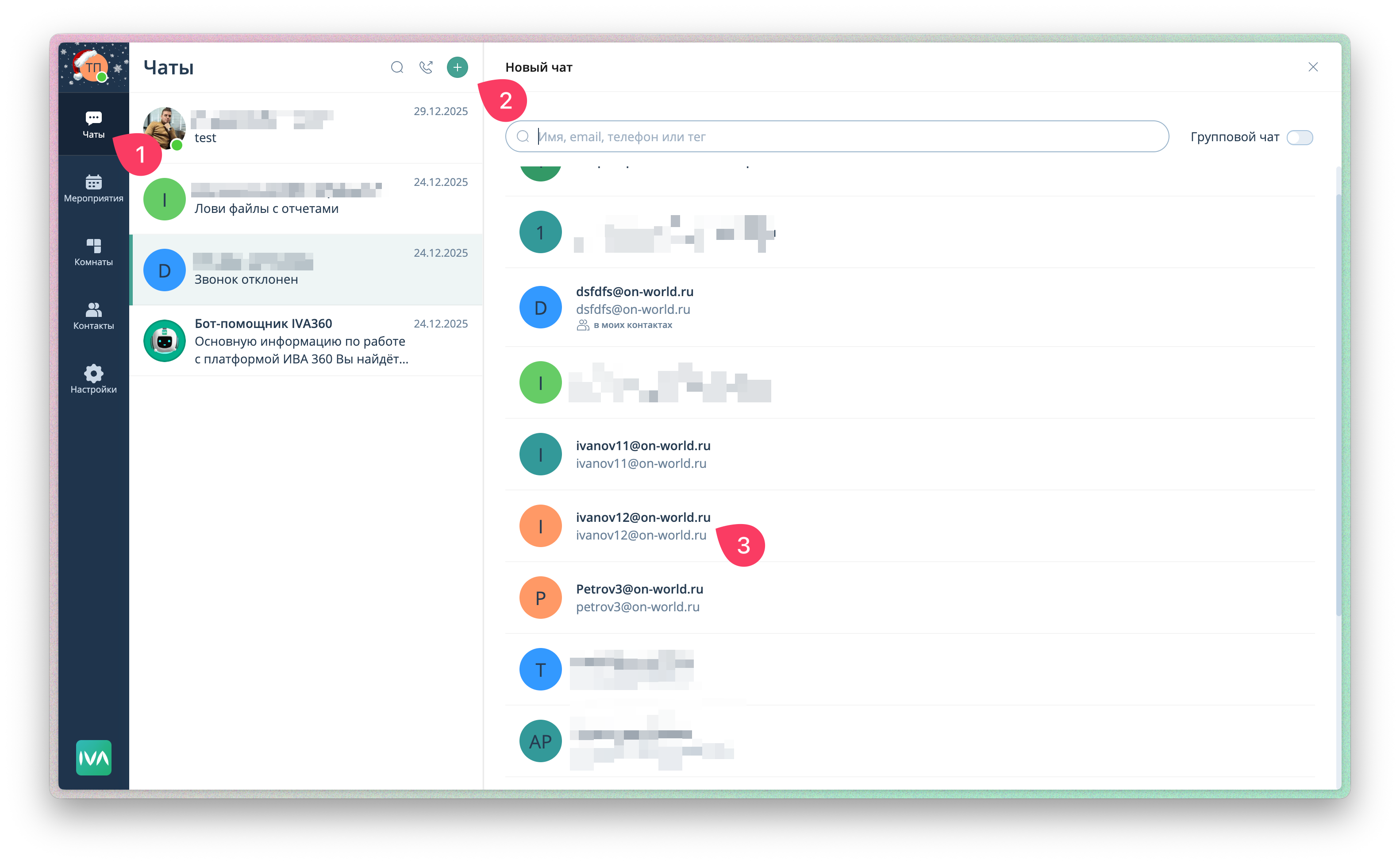
ШАГ 5: Вы попадаете в чат с выбранным контактом.