
Возможности IVA360 Диска и документов
Начало работы
IVA360 Диск позволяет хранить личные файлы, работать с документами компании и использовать общие папки. Встроенный онлайн‑редактор поддерживает форматы DOCX, XLSX, PPTX и другие офисные файлы, которые можно создавать и редактировать прямо в браузере.
Как открыть Диск
- Авторизуйтесь в IVA 360 под своей учетной записью.
- В боковом меню выберите раздел «Диск и документы».
- Откроется рабочая область с файлами и папками.
Интерфейс и основные возможности
Рабочая область Диска состоит из нескольких разделов:
Раздел «Мои файлы»
Содержит личные файлы и папки пользователя. По умолчанию доступ к ним есть только у владельца.
Раздел «Есть доступ»
Отображает файлы и папки, к которым вам предоставили доступ коллеги или администратор.
Раздел «Корзина»
Позволяет просматривать список удаленных файлов с возможностью их восстановить или удалить безвозвратно.

Управление файлами и папками
С файлами можно работать несколькими способами: через контекстное меню, панель действий или с помощью drag & drop.
Загрузка файлов
- Откройте нужную папку.
- Нажмите кнопку «Загрузить» или просто перетащите файлы в окно браузера (drag & drop).
- Дождитесь завершения загрузки.

Создание файлов и папок
- Нажмите кнопку «Создать».
- Выберите тип файла (документ, таблица, презентация) или создайте папку.
- Укажите название и подтвердите создание.

Основные действия
Вы можете:
- Переименовать файл или папку.
- Переместить объект в другую папку.
- Копировать файлы.
- Переместить фал в корзину (удалить).
- Восстановить файл из корзины.
- Окончательно удалить файл.

Множественные действия
- Выделите несколько файлов через
Shift/Ctrl+Click. - Выберите нужное действие на панели управления.

Открытие в редакторе
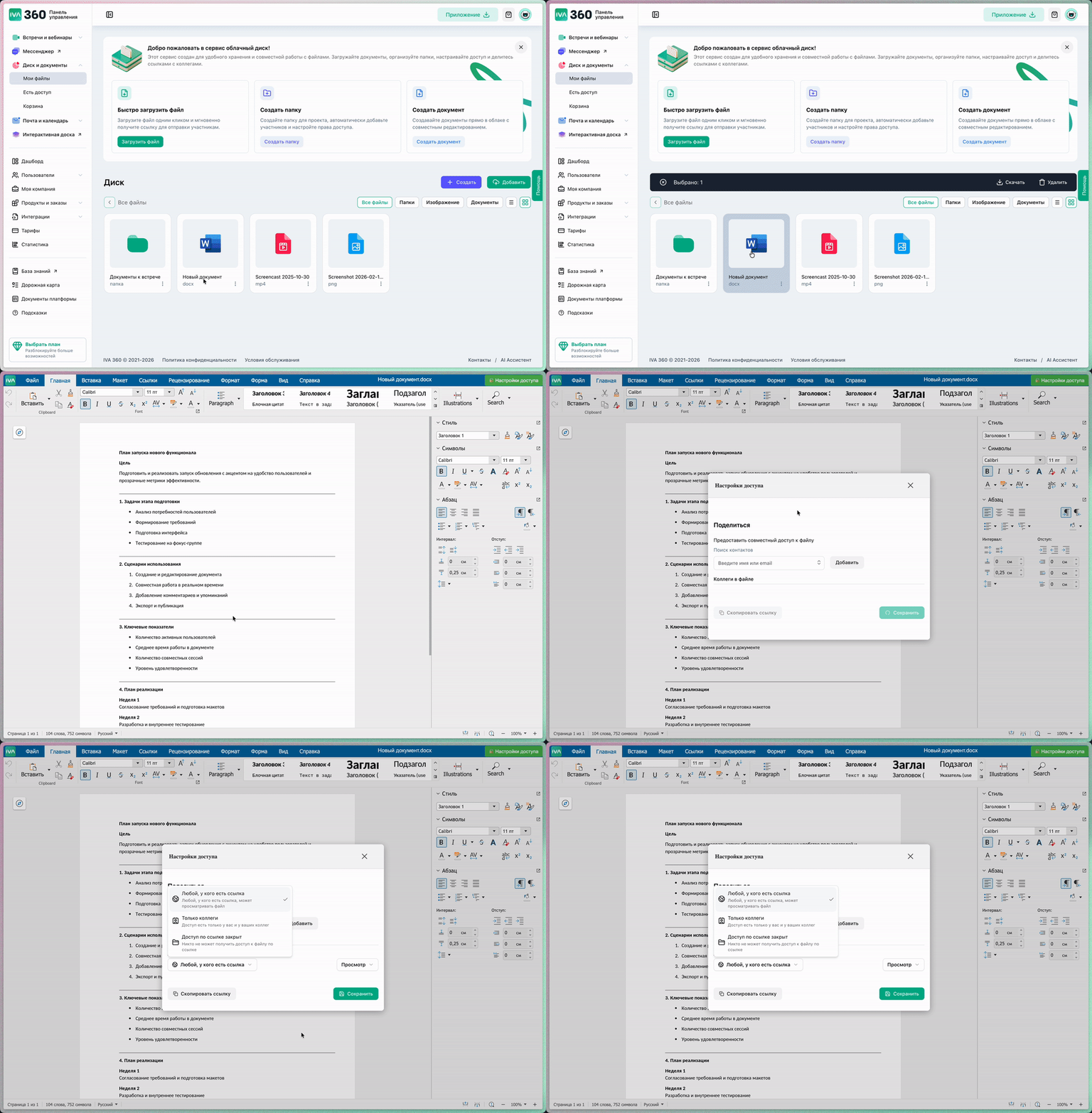
Для поддерживаемых форматов (DOCX, XLSX, PPTX и др.) достаточно двойного клика, чтобы открыть файл во встроенном редакторе.
Совместный доступ
Вы можете предоставить доступ к файлу или папке коллегам либо создать ссылку для общего доступа.
Получение ссылки
- Выберите файл или папку.
- Нажмите «Поделиться».

- Скопируйте сгенерированную ссылку.
- Назначьте им уровень доступа.
Настройка уровней доступа
Доступ может быть настроен в режиме:
- просмотр;
- редактирование.
| Тип ссылки | Возможности |
|---|---|
| Ссылка «Для всех» | Позволяет открыть доступ по ссылке любому пользователю, имеющему ссылку. |
| Ссылка «Для коллег» | Доступ по ссылке доступен только пользователям вашей организации. |
| Персональный доступ | Укажите конкретных пользователей для доступа. |
- Сохраните изменения.
Работа через ссылку
В зависимости от настроек и типа файла получатель сможет:
- Скачать файл.
- Открыть файл в онлайн‑редакторе.
- Редактировать документ совместно с вами.

Настройка доступа в редакторе
Во время редактирования документа можно изменить права доступа и пригласить новых участников прямо из интерфейса редактора.
